
Écrans TV · The Frame

Cadre photo pour TV : des compositions 4K stylées avec vos photos

Transformez votre téléviseur — notamment un Samsung The Frame — en véritable mur de souvenirs. Composez un collage personnalisé, exportez un JPEG 3840×2160, puis suivez le tutoriel USB, Art Mode et SmartThings. PhotoPartage n'est pas affilié à Samsung.

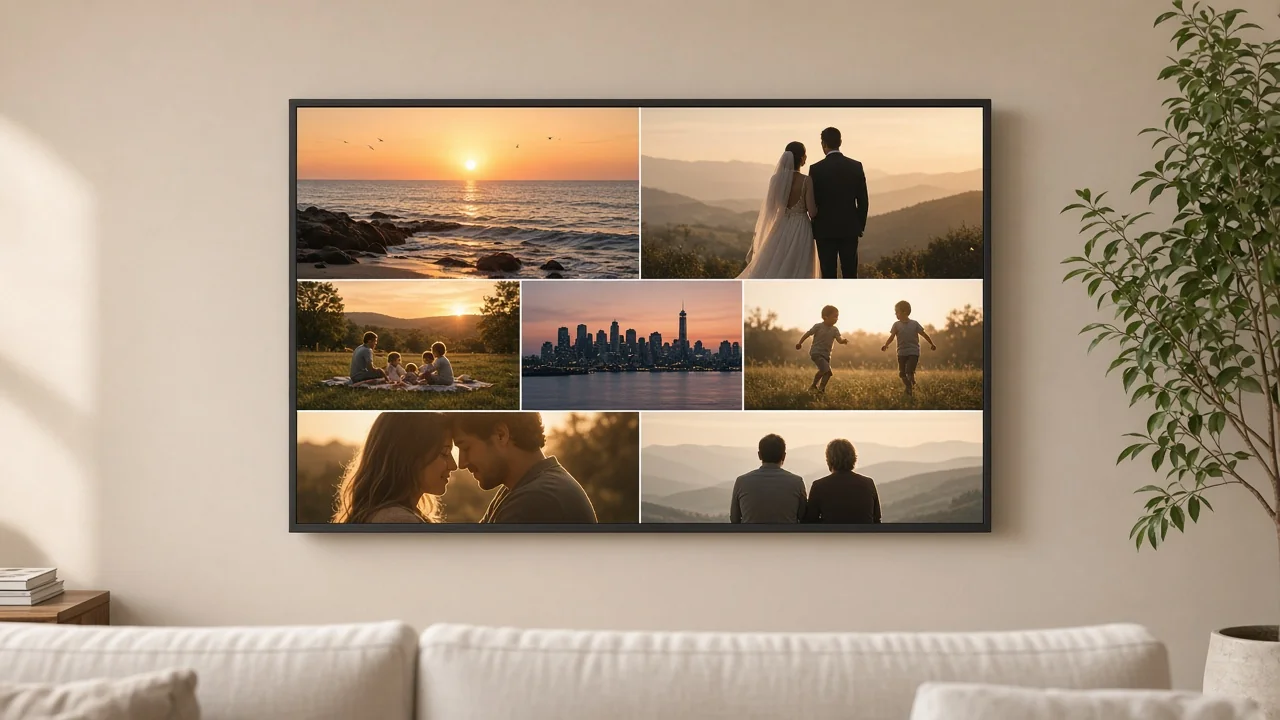
Téléviseur style cadre d’art affichant un collage de photos personnelles

JPEG 4K natif

Export 3840×2160 en JPEG (ou PNG) : net sur un écran Ultra HD, sans upscale flou ni bandes noires.

Compositions stylées

Huit modèles 16:9 (grille, hero, triptyque, polaroids, mosaïque…) et cadres déplaçables pour un rendu galerie.

Privé, dans le navigateur

Vos photos restent locales. Aucun upload obligatoire : composez et téléchargez sans créer de compte.

Samsung The Frame

Votre TV mérite mieux qu'un fond d'écran générique

Un Samsung The Frame (et plus largement toute TV 4K 16:9) devient un tableau quand il affiche de belles images. Encore faut-il des compositions adaptées au format écran — pas des photos verticales étirées, ni des collages WhatsApp pixelisés.

PhotoPartage génère un fichier prêt pour l'Art Mode, une clé USB ou la galerie du téléviseur : vos vacances, votre mariage ou le portrait de famille, mis en page comme une œuvre personnalisée.

  • Ratio 16:9 pensé pour le téléviseur
  • Rendu net en Ultra HD (3840×2160)
  • Compatible Art Mode / USB / galerie TV
Export TV4K
3840 × 2160
JPEG qualité 92 % · 16:9
Fichier type : ecran-tv-4k.jpg
Génération JPEG optimisée

Un fichier pensé pour l'écran, pas pour le web

Beaucoup d'outils exportent en 1080p ou compressent trop fort. Notre éditeur d'écrans TV rend la composition en canvas à la résolution native 4K, puis encode un JPEG haute qualité (qualité ~0,92) — un bon équilibre entre netteté et taille de fichier pour USB ou transfert vers la TV.

  • Résolution Ultra HD fixe
  • JPEG ou PNG au choix
  • Pas d’upscale approximatif
  • Prêt pour Art Mode / USB
Pourquoi c'est mieux
Photo smartphone seuleSouvent 4:3 / 9:16
Capture d’écran webTrop compressée
Export PhotoPartageJPEG 4K 16:9
Personnalisation

Des mises en page dignes d'une galerie

Choisissez parmi huit modèles prêts à l'emploi : grille 2×2 ou 3×2, hero gauche/droite, triptyque, mosaïque, polaroids légèrement inclinés, ambiance salon… Glissez vos photos, ajustez les cadres, changez le fond — le rendu reste cohérent avec un vrai cadre photo mural.

8 modèles 16:9
Cadres déplaçables
Grille 2×2
Hero
Triptyque
Polaroids
Affichage sur TV

De l'éditeur à The Frame en quatre étapes

  1. 1
    Choisissez un modèle
    Parcourez les collages 16:9 et sélectionnez une composition.
  2. 2
    Ajoutez vos photos
    Depuis l’ordinateur ou vos albums PhotoPartage si vous êtes connecté.
  3. 3
    Exportez en 4K
    Téléchargez le JPEG (ou PNG) 3840×2160 — gratuit, sans compte obligatoire.
  4. 4
    Envoyez vers la TV
    USB, Art Mode ou SmartThings — le détail est dans le tutoriel ci-dessous.
Quelques minutes
Du premier modèle au fichier téléchargé : une composition digne d'un cadre d'art, avec vos propres souvenirs.
Deux façons d'animer votre salon

Collage 4K ou cadre photo animé ?

Le collage 4K se télécharge et s'affiche comme une image fixe — parfait pour The Frame en mode tableau. Le cadre photo PhotoPartage, lui, diffuse un diaporama en direct via une URL plein écran (thèmes, transitions, horloge) sur TV, tablette ou écran d'accueil.

Écran TV 4K

JPEG/PNG fixe, Art Mode, USB — idéal Samsung The Frame.

Cadre photo animé

Diaporama live depuis vos albums, sans application tierce.

Tutoriel pas à pas

Montage 4K → The Frame : du navigateur à l'Art Mode

Créez un collage 16:9 dans l'éditeur PhotoPartage, téléchargez un JPEG 3840×2160, puis affichez-le via USB, Art Mode ou SmartThings. Les menus Samsung varient selon l'année du téléviseur : on décrit les chemins les plus courants, pas un libellé unique.

1. Créer le montage

Composer le collage dans l'éditeur 4K

  1. 1

    Ouvrez l’éditeur

    Allez sur l'éditeur Écrans TV. Aucun compte n'est obligatoire : les photos restent dans le navigateur.

  2. 2

    Choisissez un modèle 16:9

    Huit mises en page prêtes pour un téléviseur paysage :

    • Grille 2×2
    • Grille 3×2
    • Hero gauche
    • Hero droite
    • Triptyque
    • Mosaïque
    • Polaroids
    • Mur de salon
  3. 3

    Ajoutez vos photos

    Cliquez un cadre, importez depuis l'ordinateur (JPEG, PNG, WebP, HEIC). Si vous êtes connecté, vous pouvez aussi piocher dans vos albums PhotoPartage. Glissez les cadres, ajustez le fond (couleur ou image).

  4. 4

    Vérifiez le ratio

    L'éditeur travaille déjà en 16:9 / 3840×2160. Évitez les photos trop recadrées dans un cadre étroit si le visage est important : choisissez plutôt un modèle hero ou triptyque.

2. Télécharger en 4K

Export JPEG (ou PNG) 3840×2160

  1. 1

    Choisissez le format

    Dans le panneau Export 4K, sélectionnez JPEG (recommandé pour USB et SmartThings) ou PNG. Le JPEG est encodé à qualité ~0,92 : net sur un écran Ultra HD, et assez léger pour une clé.

  2. 2

    Téléchargez

    Cliquez sur Télécharger 3840×2160. Le fichier s'appelle en général ecran-tv-4k.jpg (ou .png).

  3. 3

    Contrôle rapide

    Ouvrez l'image : elle doit être bien 3840 pixels de large sur 2160 de haut, au ratio 16:9, sans bandes noires. C'est le fichier à copier vers la TV.

Rien n'est envoyé sur nos serveurs pendant la composition : le rendu 4K se fait dans le navigateur.

3. Afficher via USB

La méthode la plus universelle

Une clé USB reste le moyen le plus prévisible, tous millésimes The Frame (et TV 4K) confondus.

  1. 1

    Préparez la clé

    Formatez en FAT32 ou exFAT si la TV ne voit pas la clé. Copiez le JPEG à la racine, ou dans un dossier du type Photos / Images. Un nom de fichier simple aide le lecteur média.

  2. 2

    Branchez le téléviseur

    Insérez la clé dans un port USB de la TV (souvent à l'arrière ou sur le One Connect Box, selon le modèle).

  3. 3

    Ouvrez la source USB

    Sur la télécommande, ouvrez la source / l'entrée, puis USB, lecteur multimédia ou Photos — le nom exact dépend de l'année Tizen. Sélectionnez le fichier et affichez-le en plein écran.

4. Art Mode (The Frame)

Afficher le collage comme une œuvre

L'Art Mode (veille tableau) est le mode signature de The Frame. L'idée : importer votre JPEG dans la collection perso, pas acheter une œuvre de l'Art Store.

  1. 1

    Passez en Art Mode

    Appuyez sur le bouton Art de la télécommande The Frame, ou ouvrez Art Mode depuis le menu du téléviseur.

  2. 2

    Importez votre image

    Cherchez Ma collection, Mes photos, ou l'import depuis USB / appareil mobile. Une fois le JPEG visible, ajoutez-le à votre collection Art, puis sélectionnez-le comme œuvre active.

  3. 3

    Ajustez l’affichage

    Selon le millésime, vous pouvez régler le type de cadre virtuel, la matité ou le capteur de luminosité. Ces options sont optionnelles : le fichier 16:9 4K remplit déjà l'écran.

Les intitulés « Art Store », « Ma collection » ou « Import USB » bougent d'une année sur l'autre. Si vous ne voyez pas l'import, utilisez d'abord USB (étape 3) puis ajoutez la photo ouverte à la collection Art.

5. SmartThings / application mobile

Envoyer le JPEG depuis le téléphone

SmartThings (et, selon les modèles, l'app Galerie Samsung) permet parfois d'envoyer une photo vers la TV sans clé USB. Fonctionnalité et menus varient fortement.

  1. 1

    Préparez le téléphone

    Installez SmartThings, connectez-vous avec le compte utilisé sur la TV, et placez le téléphone sur le même réseau Wi-Fi. Ajoutez le téléviseur s'il n'apparaît pas encore.

  2. 2

    Copiez le JPEG sur le mobile

    Transférez ecran-tv-4k.jpg vers Pellicule / Photos (AirDrop, câble, cloud…).

  3. 3

    Envoyez vers la TV

    Dans SmartThings, ouvrez l'appareil The Frame, puis cherchez Photos, Galerie, Art ou un bouton d'envoi d'image. Sur certains millésimes, le partage se fait depuis l'app Photos du téléphone via « Afficher sur TV » / Smart View.

Si aucune de ces options n'apparaît, revenez à la clé USB : c'est volontairement le plan B (et souvent le plus simple).

Checklist avant d'afficher
  • Fichier 3840×2160 (16:9), idéalement JPEG
  • Nom de fichier simple, sans accents (ex. ecran-tv-4k.jpg)
  • Clé USB FAT32 ou exFAT, fichier à la racine ou dans un dossier Photos
  • TV 4K allumée ; télécommande à portée (bouton Art sur The Frame)
  • Même Wi-Fi que la TV si vous passez par SmartThings
FAQ

Questions fréquentes

PhotoPartage est-il affilié à Samsung ?+

Non. Samsung, The Frame, Art Mode et SmartThings sont des marques de Samsung Electronics. PhotoPartage n’est pas affilié à Samsung. Nous proposons uniquement un outil d’export 4K 16:9 utilisable ensuite sur votre téléviseur.

Quelle résolution exporter pour The Frame ?+

Exportez en 3840×2160 (Ultra HD, 16:9). C’est la résolution native d’un écran 4K : l’image remplit le cadre sans bandes noires ni agrandissement flou.

JPEG ou PNG ?+

JPEG (qualité ~92 % dans l’éditeur) est le meilleur compromis pour une clé USB ou un transfert mobile : fichier plus léger, parfaitement net en 4K. Choisissez PNG si vous voulez un rendu sans compression JPEG (fichier plus lourd).

Faut-il un compte PhotoPartage ?+

Non pour composer et télécharger le collage. Un compte sert à stocker vos albums (mariage, voyage, famille) et à réutiliser ces photos dans l’éditeur.

Les menus de ma TV ne correspondent pas à ce tutoriel+

C’est normal. Les libellés Tizen / Art Mode / SmartThings changent selon l’année du téléviseur et la version logicielle. Cherchez les équivalents : Source ou USB, Art Mode ou bouton Art, Photos / Galerie / Ma collection, et l’app SmartThings sur le téléphone.

Ça marche sur une TV 4K qui n’est pas The Frame ?+

Oui. Le JPEG 16:9 4K s’affiche sur n’importe quel téléviseur 4K via USB, la galerie interne ou un diaporama. Art Mode est spécifique à The Frame (et à certains modèles Samsung « art »).

Puis-je envoyer le fichier avec SmartThings ?+

Souvent oui, si la TV est ajoutée à SmartThings sur le même réseau. Le chemin exact (Photos, Galerie, Art) dépend du modèle. Si l’app ne propose pas d’envoi d’image, la clé USB reste la méthode la plus fiable.

Votre The Frame mérite vos photos

Ouvrez l'éditeur gratuit, composez une composition personnalisée et téléchargez un JPEG 4K prêt pour votre téléviseur.

Export JPEG 4K Sans upload obligatoire Idéal The Frame

Samsung et The Frame sont des marques de Samsung Electronics. PhotoPartage n'est pas affilié à Samsung.

© 2026 PhotoPartage. Tous droits réservés. Design premium pour souvenirs uniques.