
Commander un tirage photo depuis un album partagé
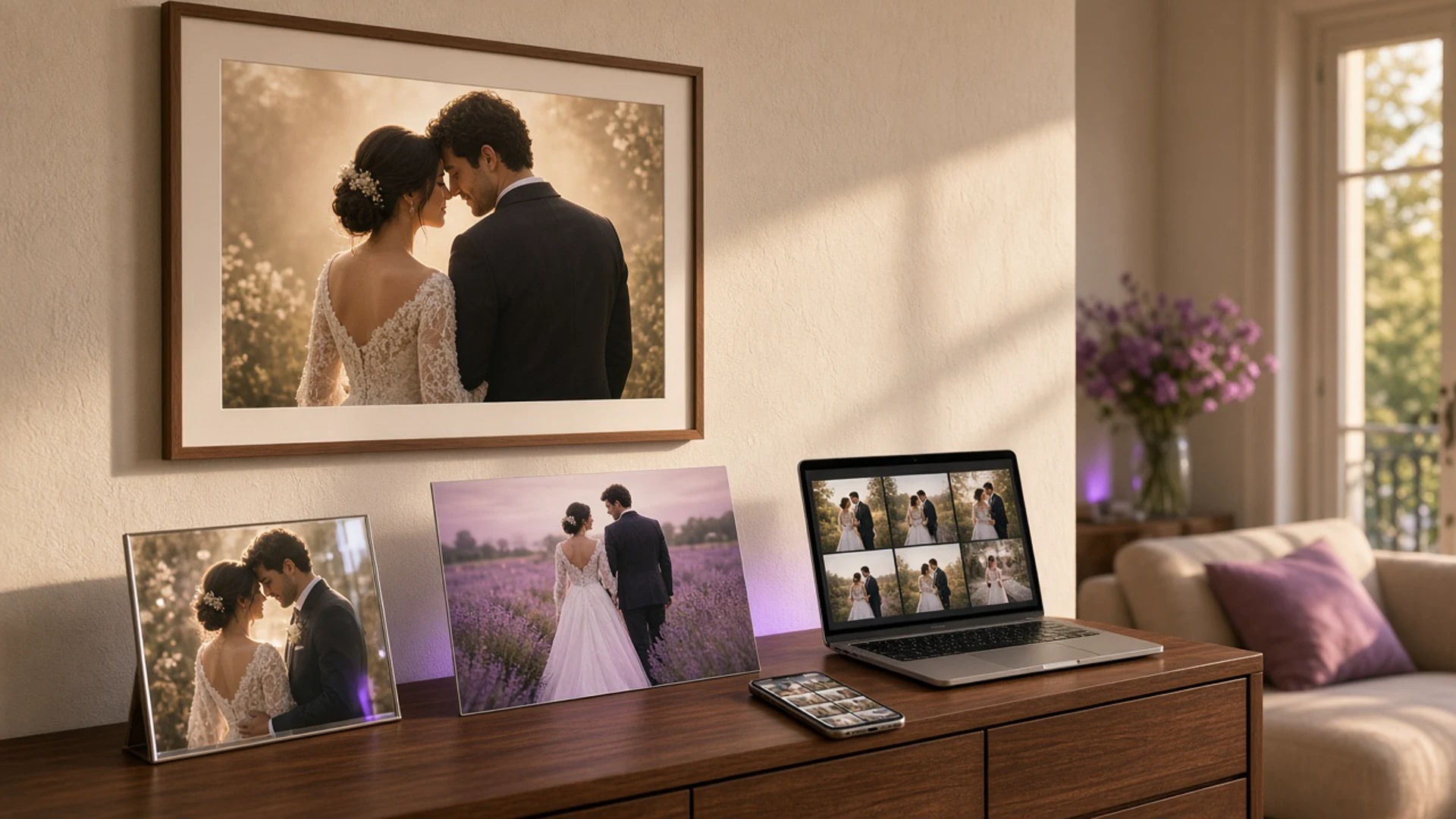
Une belle photo dans un album partagé ne devrait pas finir en fichier compressé dans un fil WhatsApp. Pourtant, c’est encore le réflexe le plus courant : on télécharge, on envoie, on demande « tu peux me la renvoyer en grand ? », puis on upload sur un site d’impression. Le fichier a perdu des pixels, le photographe a perdu du temps, et le mur attend toujours.
PhotoPartage inverse cet ordre. Sur la page publique de l’album (/s/…), le visiteur commande un tirage en ligne depuis l’album partagé. Pour une toile, un dibond ou un tirage papier, le bouton Configurer & commander crée un brouillon d’impression chez Wallprint et ouvre le configurateur : les photos ne quittent pas le cloud, vous n’avez rien à réuploader.
Ce guide décrit uniquement le parcours tel qu’il existe aujourd’hui dans le produit — pas un catalogue d’impressions inventé. Pour livrer une galerie client (preuve, filigrane, téléchargement), lisez plutôt Photographes professionnels : livrez vos photos à vos clients. Pour un événement avec borne, le complément est Partage photos photobooth.
Pourquoi WhatsApp n’est pas un labo photo
Commander un tirage photo depuis un album, ce n’est pas un luxe marketing. C’est éviter trois frictions qui cassent la qualité et la relation.
WhatsApp compresse, puis disparaît
Le fichier qui circule dans le groupe n’est plus l’original. Relancer « tu peux me renvoyer la photo en HD ? » six mois plus tard, c’est souvent trop tard : le fil a défilé, le téléphone a changé.
Télécharger pour réuploader
Aller sur un site d’impression, chercher le fichier, recadrer à l’aveugle : deux outils, deux comptes, une qualité incertaine. Le lien de galerie évite cette gymnastique.
Le photographe n’est pas un SAV impression
Chaque « tu peux m’envoyer le TIFF pour la toile ? » interrompt une livraison déjà faite. Mieux vaut un bouton dans l’album que des allers-retours de fichiers.
Parcours réel
Du lien /s/… au configurateur Wallprint
L’album public vit à l’adresse photopartage.com/s/jeton. C’est cette page — pas un export ZIP, pas un Drive — qui porte la boutique. Quand une photo est ouverte, « Commander un tirage » lance le sélecteur de produits.
Si vous choisissez une toile, un dibond ou un tirage papier, PhotoPartage ne vous fait pas remplir un panier Stripe pour ces supports. Il prépare les images (URL d’affichage publique, ou lien sécurisé si l’album n’est pas public), appelle l’API partenaire Wallprint pour créer un brouillon d’impression, puis redirige vers l’URL de configuration renvoyée. Le recadrage, le format exact et le paiement se font chez Wallprint, pas dans un second téléchargement.
La boutique affichée est celle du photographe s’il a des produits. Sinon, PhotoPartage peut proposer ses propres tirages, tant que le réglage Autoriser les tirages PhotoPartage n’a pas été désactivé sur l’album. Sans produits, le bouton de commande n’apparaît pas : il n’y a pas de magasin fantôme.
Toile, dibond, papier : ce qui part chez Wallprint
Le sélecteur classe les produits en déco murale, tirages, objets et numérique. Seuls trois types déclenchent le configurateur partenaire.
canvas
Toile
Déco murale. Le type boutique « canvas » ouvre le configurateur Wallprint : c’est là que se règlent le format et les options d’impression, pas dans un second export PhotoPartage.
dibond
Dibond
Panneau alu-dibond, même parcours que la toile : un clic « Configurer & commander », un brouillon partenaire, puis le configurateur.
Papier
Tirage papier classique. Même envoi vers Wallprint. Idéal pour un tirage à encadrer ou un tirage cadeau sans passer par un ZIP.
Mug, forex, fichier numérique : panier PhotoPartage
Ces supports restent dans le parcours boutique local : choix du format, aperçu de cadrage, ajout au panier, puis paiement Stripe. Un panier mixte (par exemple une toile et un mug, ou une toile et un dibond) n’est pas envoyé à Wallprint : le checkout Stripe PhotoPartage prend le relais. Le configurateur n’accepte, depuis le panier, qu’un lot homogène — uniquement des toiles, uniquement des dibonds, ou uniquement du papier.
Commander un tirage en cinq étapes
- 1
Ouvrir le lien de galerie
Cliquez le lien PhotoPartage reçu (adresse du type photopartage.com/s/…). L’album s’ouvre dans le navigateur, sans application.
- 2
Choisir une photo
Ouvrez la photo en grand. Dans la barre d’outils ou le menu contextuel, lancez « Commander un tirage ».
- 3
Sélectionner le support
Dans le sélecteur : déco murale (toile, dibond, forex), tirages papier, objets (mug) ou fichier numérique. Pour une toile, un dibond ou du papier, un seul écran suffit.
- 4
Configurer & commander
Le bouton ouvre le configurateur Wallprint : PhotoPartage crée un brouillon d’impression et vous y redirige. Vous y choisissez format et options, puis payez chez l’imprimeur.
- 5
Revenir à l’album
Une URL de retour vers la galerie est jointe au brouillon. Après la commande, vous pouvez reprendre le fil de l’album partagé.
Pendant l’envoi, le bouton affiche « Ouverture du configurateur… ». Si le partenaire d’impression n’est pas joignable, un message d’erreur s’affiche : rien n’est débité côté PhotoPartage. Jusqu’à quarante photos peuvent partir dans un même brouillon.
Famille, invités, clients : le même lien
Un grand-parent ouvre le lien du baptême, choisit le portrait, commande une toile. Un invité de mariage retrouve la photo de la borne — le flux photobooth alimente le même album, la commande d’impression n’est plus un stand à part. Un client de shooting valide d’abord la sélection dans la galerie, puis commande le mur sans relancer le studio pour un export.
Côté photographe, l’intérêt est inverse : vous livrez une galerie, pas un service après-vente d’impression. Les tarifs PhotoPartage couvrent l’espace, les albums et les options pro ; le prix du tirage, lui, se règle dans le configurateur Wallprint (toile, dibond, papier) ou au checkout Stripe pour le reste de la boutique.
- Pas de compte obligatoire pour le visiteur : le jeton de partage de l’URL /s/… suffit.
- Pas de fichier à extraire : PhotoPartage transmet une URL d’image que Wallprint peut récupérer.
- Les originaux restent dans l’album. Désactiver le téléchargement n’empêche pas la commande de tirage, ce sont deux réglages distincts.
- Vous pouvez couper les tirages plateforme sur un album sensible, ou n’afficher que votre propre boutique.
Honnêteté produit, pour un tirage en ligne fiable
PhotoPartage n’imprime pas lui-même les toiles, dibonds et papiers de ce flux : il crée un brouillon partenaire et ouvre le configurateur. Les délais, les options de finition et le SAV impression relèvent de Wallprint. Inversement, PhotoPartage ne revend pas un « labo WhatsApp » : si vous n’avez pas le lien de galerie, le bouton ne peut pas partir — le message est explicite : ouvrez l’album via son lien de partage.
Pour un photobooth, l’album reste le hub : collecte le soir J, consultation plus tard, et commande de tirage depuis la même galerie. Pour une livraison client, combinez filigrane et preuve avant d’ouvrir les commandes. Dans les deux cas, le mur se commande là où la photo se regarde.
FAQ
Faut-il retélécharger les photos pour commander un tirage ?
Non. Depuis le lien de galerie /s/…, vous choisissez la photo et le support. PhotoPartage transmet l’image à Wallprint : vous n’exportez rien, vous n’ouvrez pas WhatsApp, vous n’envoyez pas de fichier par e-mail.
Quels supports sont envoyés au configurateur Wallprint ?
Toile (canvas), dibond et tirage papier (print). Après « Configurer & commander », un brouillon d’impression est créé chez le partenaire et le navigateur s’ouvre sur l’URL de configuration renvoyée. Format, finition et paiement se règlent alors chez Wallprint.
Les mugs, le forex et les fichiers numériques passent-ils aussi par Wallprint ?
Non. Ces produits restent dans le panier PhotoPartage, avec paiement Stripe. Un panier qui mélange toile, dibond et papier, ou qui contient un mug / forex / fichier, reste également sur ce parcours local.
Dois-je créer un compte PhotoPartage pour commander ?
Non. Il faut ouvrir l’album via son lien de partage public. Si vous êtes déjà connecté, votre e-mail peut être transmis à Wallprint pour préremplir le brouillon ; ce n’est pas obligatoire.
La boutique apparaît-elle sur tous les albums ?
La commande s’affiche quand le photographe a une boutique avec des produits, ou, à défaut, quand les tirages PhotoPartage sont autorisés sur l’album (réglage actif par défaut). Le propriétaire peut désactiver « Autoriser les tirages PhotoPartage ».
Combien de photos puis-je envoyer d’un coup au configurateur ?
Jusqu’à 40 photos par envoi. Si plusieurs photos du même support (toutes toiles, tous dibonds ou tous papiers) sont déjà dans le panier, elles partent ensemble avec la photo en cours.
Du regard au mur, sans détour
Un album partagé n’est plus seulement une galerie à faire tourner sur le canapé. C’est le point de départ d’un tirage en ligne : la même photo, le même lien, un configurateur d’impression déjà alimenté. Famille, invités, clients — plus personne n’a à jouer les coursiers de fichiers.
Prochaine étape. Créez l’album, partagez le lien /s/…, laissez chacun commander la toile, le dibond ou le papier qu’il veut garder.
Partagez l’album, offrez le tirage
Lien de galerie, bouton Commander un tirage, configurateur Wallprint. Sans WhatsApp, sans réupload.